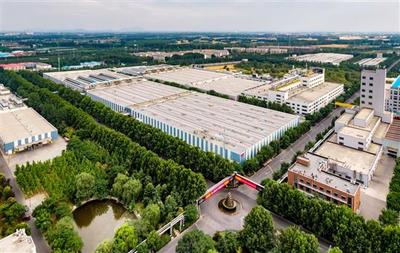
倍耐力輪胎位于山東兗州的工廠成功入選國家級綠色工廠名單,標志著其在綠色制造和可持續發展領域走在了行業前列。這一榮譽的獲得,不僅是對工廠長期以來踐行環保理念的認可,更是對其在環保設備技術開發與應用方面持續創新能力的充分肯定。
倍耐力兗州工廠自建立之初,便將環境保護置于戰略核心位置。工廠的入選,核心在于其構建了一套貫穿生產全流程的、以先進環保技術為支撐的綠色制造體系。在環保設備的技術開發上,工廠聚焦于三大關鍵領域:廢氣治理、能源管理與資源循環。
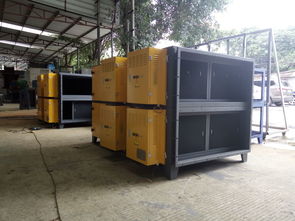
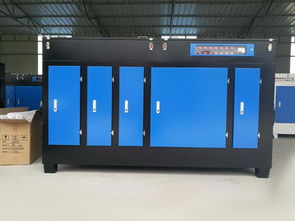
在揮發性有機物(VOCs)等廢氣治理方面,工廠投入巨資研發并引進了全球領先的蓄熱式熱力氧化(RTO)設備。該技術通過高效的熱回收系統,將生產過程中產生的有機廢氣在高溫下徹底分解為二氧化碳和水,凈化效率高達99%以上,遠超國家標準。工廠技術團隊對設備運行參數進行了本地化優化,使其在保證處理效果的前提下,顯著降低了天然氣消耗,實現了環境效益與運行成本的雙贏。
在能源管理系統上,工廠開發并部署了智能化的能源監控與優化平臺。該平臺通過物聯網技術,實時采集空壓機、硫化機、密煉機等高能耗設備的運行數據,并利用大數據算法進行用能分析與預測。基于此,系統能夠自動調節設備運行模式,實施精準的錯峰生產與負載匹配,有效降低了整體能耗。工廠大規模鋪設了屋頂光伏發電系統,將清潔能源直接用于生產,進一步減少了碳足跡。
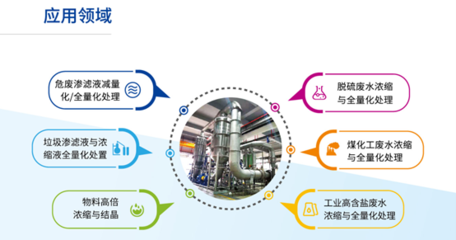
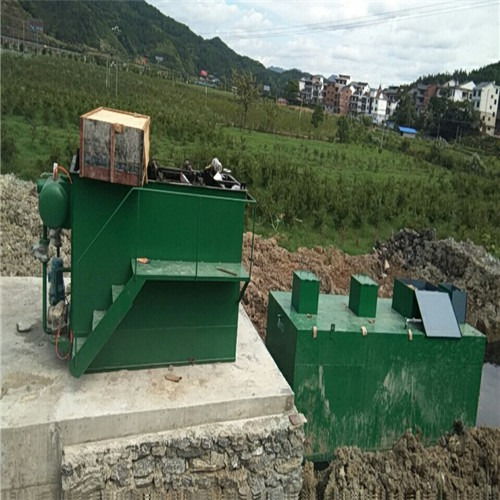
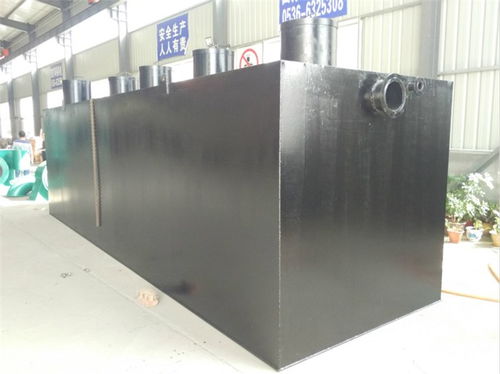
在資源循環利用層面,工廠的技術開發著眼于“變廢為寶”。例如,針對生產過程中產生的廢水,工廠采用了深度處理與中水回用技術,使大部分工藝廢水得以凈化后循環使用,大幅減少了新鮮水取用量。對于廢膠料、廢鋼絲等固體廢棄物,工廠與合作伙伴共同研發了高效的分類回收與再加工技術,將其轉化為可再生資源,進入了新的產業鏈條,真正實現了閉環生產。
倍耐力兗州工廠的成功實踐表明,環保設備的技術開發絕非簡單的設備采購,而是一個需要持續投入、融合創新與精益管理的系統工程。其技術路徑不僅著眼于末端治理的‘達標’,更注重從源頭削減、過程控制到資源再生的全鏈條綠色化。這種以技術創新為引擎的綠色發展模式,為傳統制造業轉型升級提供了可資借鑒的范本,也生動詮釋了經濟效益與環境責任可以協同共進。隨著‘雙碳’目標的深入推進,倍耐力兗州工廠在環保技術領域的持續探索,必將為其鞏固行業綠色領導地位,并為中國制造業的可持續發展注入更多動力。